格式工厂 基础软件服务使用指南
格式工厂是一款功能强大、完全免费的多媒体格式转换软件,支持视频、音频、图片、文档等多种格式的相互转换。其界面直观、操作简便,非常适合新手用户。以下是其基础软件服务的使用指南,帮助你快速上手。
一、 软件获取与安装
1. 下载:访问格式工厂官方网站(请自行搜索“格式工厂官网”,避免从非官方渠道下载,以防病毒或捆绑软件)。
2. 安装:运行下载的安装程序,按照提示步骤进行。安装过程中请注意取消勾选不必要的附加软件或工具栏,保持安装路径的简洁。
二、 核心功能界面导览
启动格式工厂后,主界面左侧是清晰的功能分类栏:
- 视频:包含所有视频转换相关功能,如转换为MP4、AVI、MKV等,以及视频合并、混流、剪辑基础功能。
- 音频:包含音频格式转换(如MP3、WAV、AAC)、合并、提取(从视频中提取音频)等功能。
- 图片:支持常见图片格式(JPG、PNG、BMP等)的相互转换,以及图片缩放、旋转等简单处理。
- 文档:支持PDF合并、PDF转为图片等(部分高级文档功能可能需要额外组件)。
- 光驱设备:可用于抓取音乐CD音轨或DVD视频。
- 高级:包含视频下载、屏幕录像等扩展功能。
三、 基础使用步骤(以转换视频格式为例)
1. 选择目标功能:在左侧功能栏点击“视频”,然后在右侧区域选择你需要的目标格式,例如“->MP4”。
2. 添加源文件:在弹出的新窗口中,点击右上角的“添加文件”按钮,选择电脑中需要转换的视频文件。你可以一次性添加多个文件进行批量转换。
3. 配置输出设置(可选):点击“输出配置”按钮,可以调整输出视频的屏幕大小、比特率、帧率等参数。对于大多数常规需求,使用默认设置即可。
4. 设置输出文件夹:在窗口下方,点击“改变”按钮,选择转换后文件的保存位置。默认为“我的文档”下的“FFOutput”文件夹。
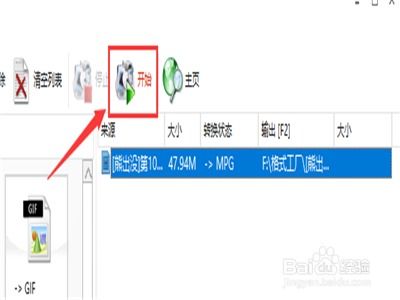
5. 开始转换:配置完成后,点击右上角的“确定”按钮,回到主界面。在主界面的任务列表中,你可以看到已添加的转换任务。点击上方工具栏的“开始”按钮(绿色三角图标),软件即开始转换。
6. 查看结果:转换过程中可以查看进度。转换完成后,任务状态会显示“完成”。你可以点击“输出文件夹”按钮直接打开保存位置查看文件。
四、 其他实用基础服务
- 媒体文件合并:在“视频”或“音频”分类下选择“合并”功能,添加多个文件并调整顺序,即可将它们合并为一个文件。
- 视频剪辑与截取:在添加文件后,点击“剪辑”按钮(剪刀图标),可以设置开始和结束时间,从而截取视频片段。
- 图片批量转换与处理:在“图片”分类中选择相应功能,可以批量转换图片格式,或统一调整尺寸、旋转方向。
- 音频提取:在“音频”分类下选择“->MP3”等功能,添加视频文件,即可提取其中的纯音频并保存。
五、 使用注意事项
1. 转换速度:转换速度取决于源文件大小、复杂度以及电脑硬件性能,大文件转换请耐心等待。
2. 文件质量:格式转换本质上是一种有损再编码过程,多次转换可能会导致画质或音质下降。建议尽量使用高质量源文件,并一次转换到目标格式。
3. 版权保护:请仅对您拥有合法使用权的多媒体文件进行格式转换。
4. 软件更新:定期检查并更新软件,以获得新功能、支持更多格式并修复已知问题。
通过以上步骤,你就可以充分利用格式工厂的基础软件服务,轻松应对日常学习、工作和娱乐中的多媒体格式处理需求。其免费、全能的特性使其成为一款备受推荐的入门级必备工具。
如若转载,请注明出处:http://www.vknhew.com/product/9.html
更新时间:2026-10-03 02:58:14